第 8 章 飞书办公实战:从接入到交付
群聊里的反馈、知识库中的工作记录、日历上的安排和多维表格中的数据,构成了日常办公的上下文。接入飞书连接器后,WorkBuddy 可以读取这些信息,继续创建文档、预约会议、发送通知,并结合电脑上的工具制作 PPT。
本章先介绍飞书连接器的 5 步接入流程,再分享我实际使用过的 8 个办公场景。可以先从群聊总结开始,逐步尝试知识整理和多工具协作。示例中的群名、资料名称和日期来自当时的实践,使用时请替换为自己的任务信息。
8.1 接入飞书连接器
本章从 WorkBuddy 对话中调用飞书能力。如果希望在飞书聊天窗口里向 WorkBuddy 发任务,可以阅读下一章的小程序与 IM 助理接入方法。
第一步:打开连接器
打开 WorkBuddy,在左侧列表中找到「专家·技能·连接器」,入口如图 8-1 所示。
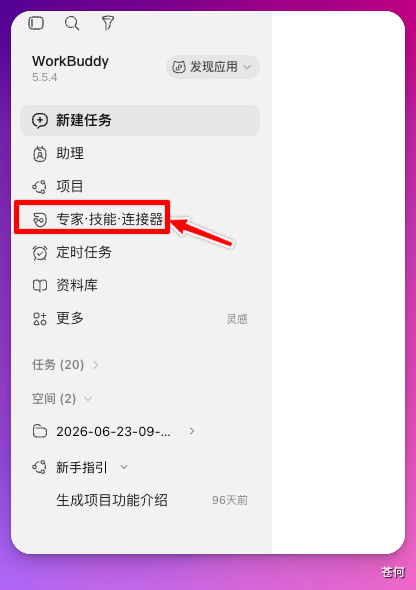
图 8-1 连接器入口
第二步:找到飞书连接器
在连接器中找到「飞书」,点击右上角的「+」,如图 8-2 所示。
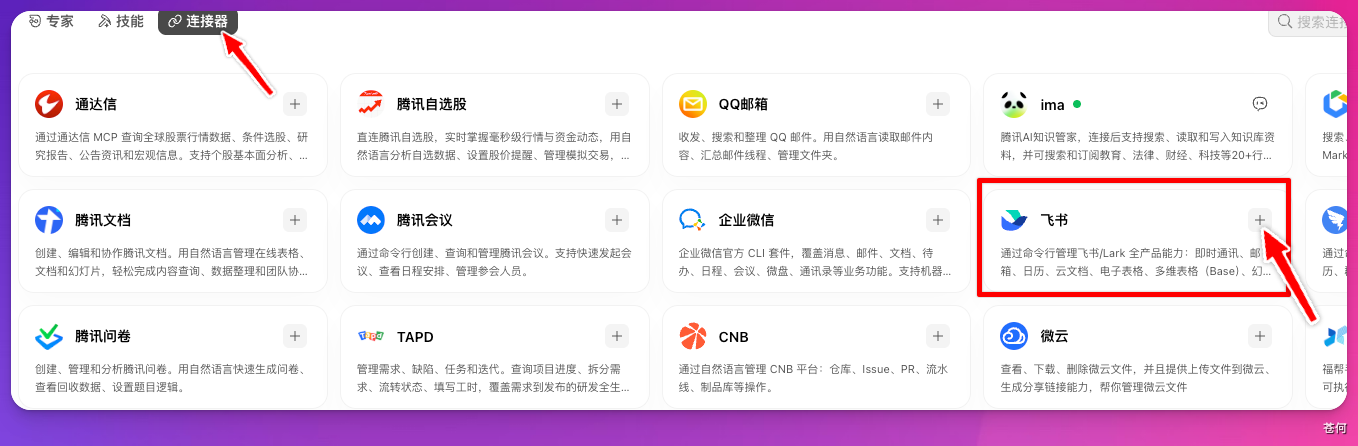
图 8-2 添加飞书连接器
第三步:创建飞书应用
页面会跳转到飞书开放平台,按照页面提示输入应用名称,然后点击「创建」,如图 8-3 所示。
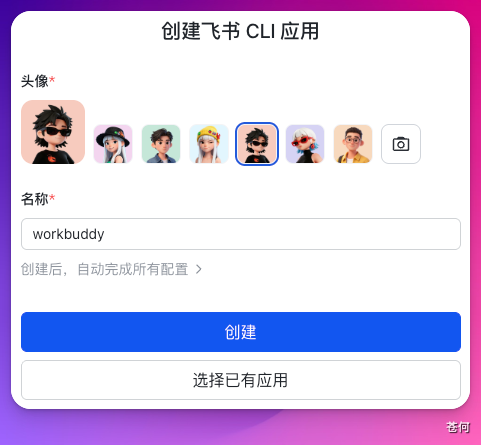
图 8-3 创建飞书应用
第四步:开通并授权
点击「开通并授权」,按照页面提示完成授权,如图 8-4 所示。
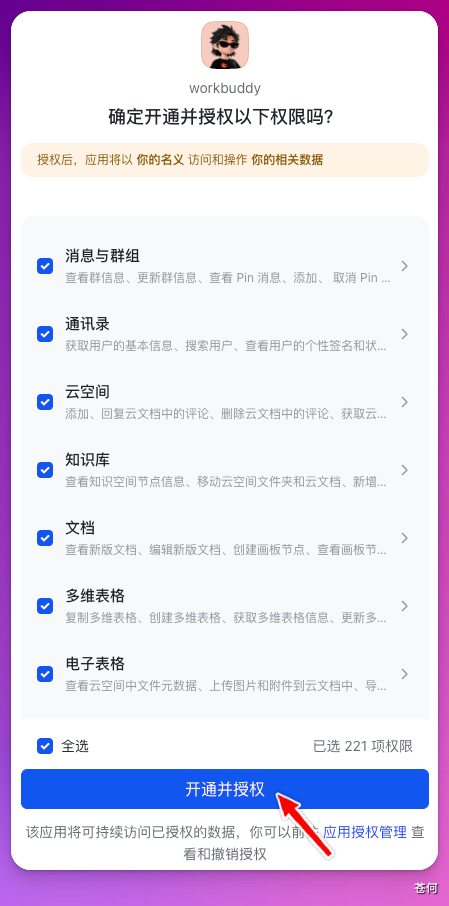
图 8-4 开通并授权应用
WorkBuddy 可访问的资源和可执行的操作,受到当前账号权限、应用授权范围及企业管理员设置的共同影响。
第五步:在对话中启用连接器
回到 WorkBuddy 对话框,点击左下角的「+」,找到连接器,打开飞书右侧的开关,如图 8-5 所示。
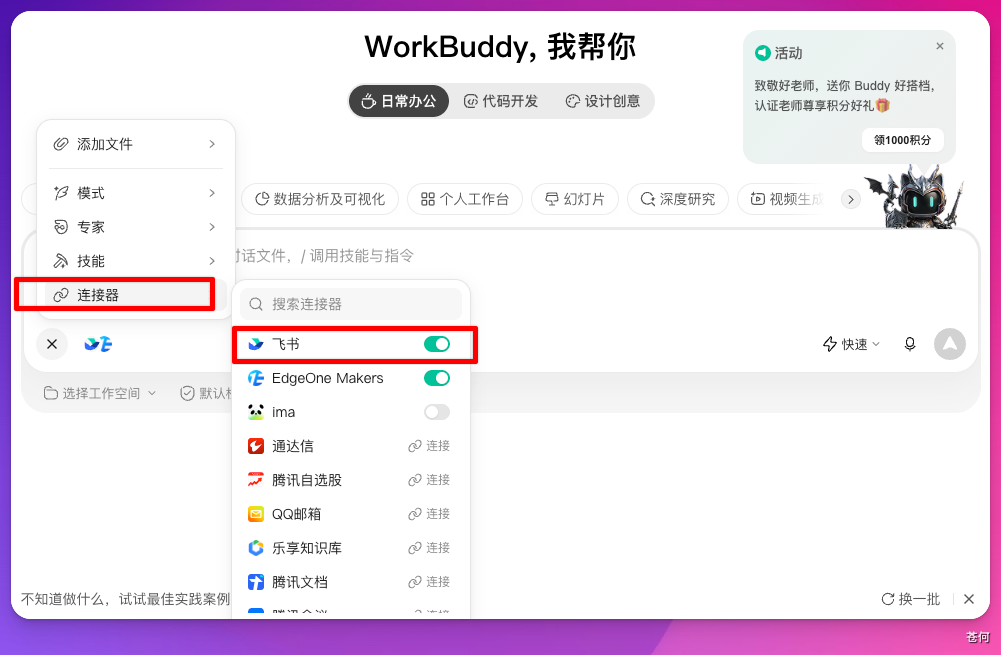
图 8-5 启用飞书连接器
完成后,可以在用于测试的群里发出一条通知。下面是我使用的指令,执行前先确认群名和通知内容:
在飞书群【产品周会】里用机器人发一条通知,明天 15:00 在 3 楼会议室开周会,请带上周的进展材料。在目标群中收到消息,说明这条消息发送链路已跑通。我的测试结果如图 8-6 所示,其他资源的读取与写入仍需具备对应权限。
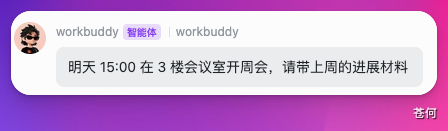
图 8-6 群内收到测试通知
8.2 八个办公场景速查
可以按手头任务选择下面的场景,所需输入与交付物见表 8-1。
表 8-1 飞书办公场景速查
| 场景 | 主要输入 | 交付物 |
|---|---|---|
| 群聊总结 | 群名、时间范围 | 重点消息 HTML 报告 |
| 知识库周报 | 每日工作记录 | 周报、飞书文档与群卡片 |
| 外部群通知 | 目标群、通知内容 | 机器人发送的群消息 |
| 会议预约 | 群聊、日程、参会范围 | 腾讯会议及飞书群通知 |
| 投放复盘 | 飞书多维表格 | 图表、异常分析与本地 PPT |
| 新人培训 | 运营手册知识库 | 7 天学习路径文档 |
| GEO 整改 | 品牌信息、诊断技能 | 报告、整改任务表与检查日程 |
| 热点运营 | 热点技能、内容数据表 | 选题库、复盘 PPT 与群通知 |
8.3 几百条群消息,一句话总结重点
我最常用的第一个场景,就是汇总群聊重点消息。我经常会加入大量用户反馈群,一天没看,未读消息就可能堆到几百条。这时,我直接把群名和时间范围交给 WorkBuddy。
读取下 ZCode 用户反馈群 III 官方最近一周的重点消息。在这次实践中,它读取群聊后,把重点内容整理成了 HTML 文件。官方发了什么、用户在聊什么、反馈走向如何,都可以集中查看,效果如图 8-7 所示。

图 8-7 群聊重点消息报告
8.4 读完飞书知识库,自动生成周报
我会让 WeSight 把每天的工作自动沉淀到飞书知识库,但日报积累多了以后,重新翻阅本身又成了一项工作。所以我直接让 WorkBuddy 读取每日沉淀,整理本周主线、完成事项和可复用经验。
总结一下飞书知识库【每日知识沉淀】里的文档,看一下我这周使用 AI 做了什么。请按本周主线任务、完成事项和可复用经验三个部分输出。生成的周报如图 8-8 所示。

图 8-8 从知识库生成周报
周报生成后,还可以让它继续发送到协作群:
把这个周报发到【产品运营协作群】,用卡片形式呈现,并附上完整周报链接。完整周报被整理为飞书文档,如图 8-9 所示。
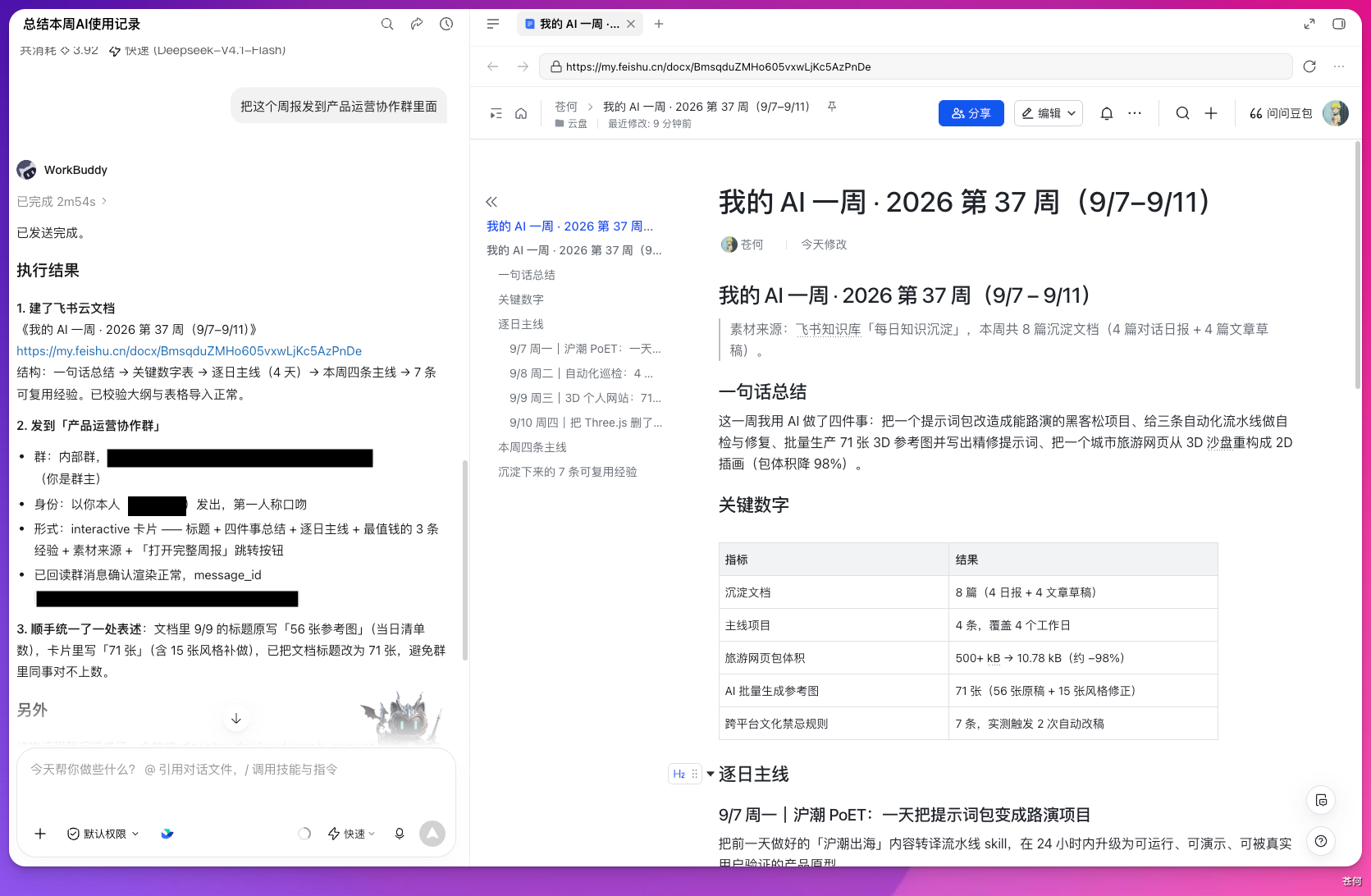
图 8-9 保存完整周报
WorkBuddy 会找到对应群聊,再把周报卡片发出去,结果如图 8-10 所示。
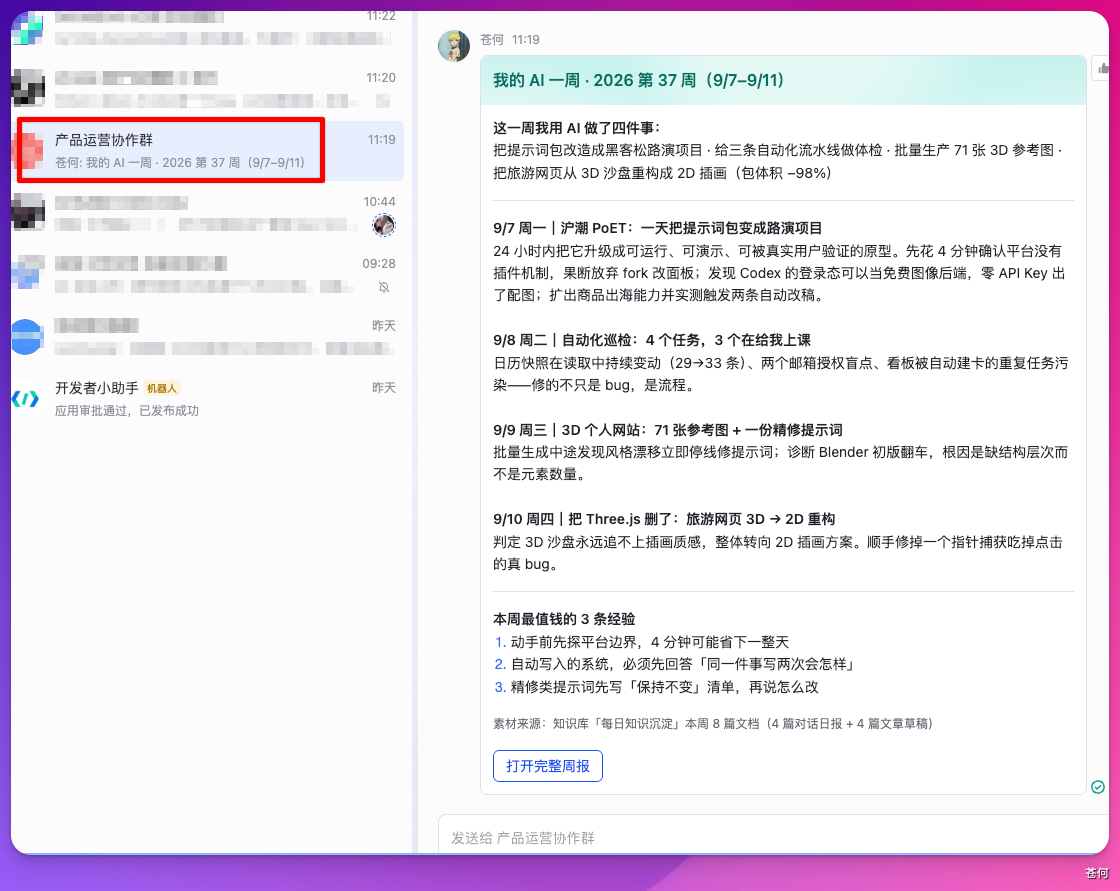
图 8-10 向协作群发送周报卡片
本次实践中,内部群消息可使用本人身份发送,外部群通知通过机器人身份发送。实际发送身份与可用能力,以当前连接器的授权方式和企业配置为准。
8.5 让机器人去外部群发通知
合作方、供应商和外部顾问经常都在一个外部群里。如果想让机器人代发通知,需要先开通外部群能力。
在飞书群【供应商对账群】里用机器人发一条通知,9 月对账单已上传到群文件,请各供应商在周五 18:00 前完成核对,并把盖章确认页拍照发回群里。在 WorkBuddy 中提交任务,如图 8-11 所示。
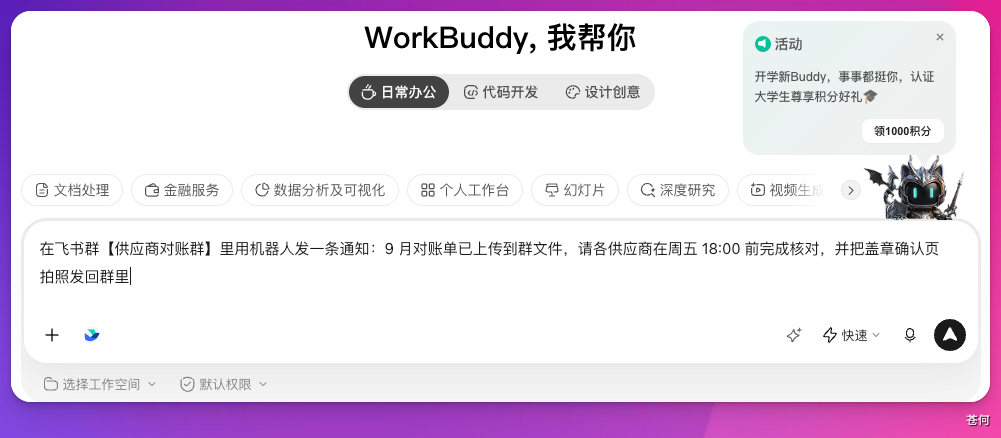
图 8-11 外部群通知任务
目标群如果是外部群,可能遇到机器人尚未入群或外部群能力未开通的提示。我的首次尝试如图 8-12 所示。
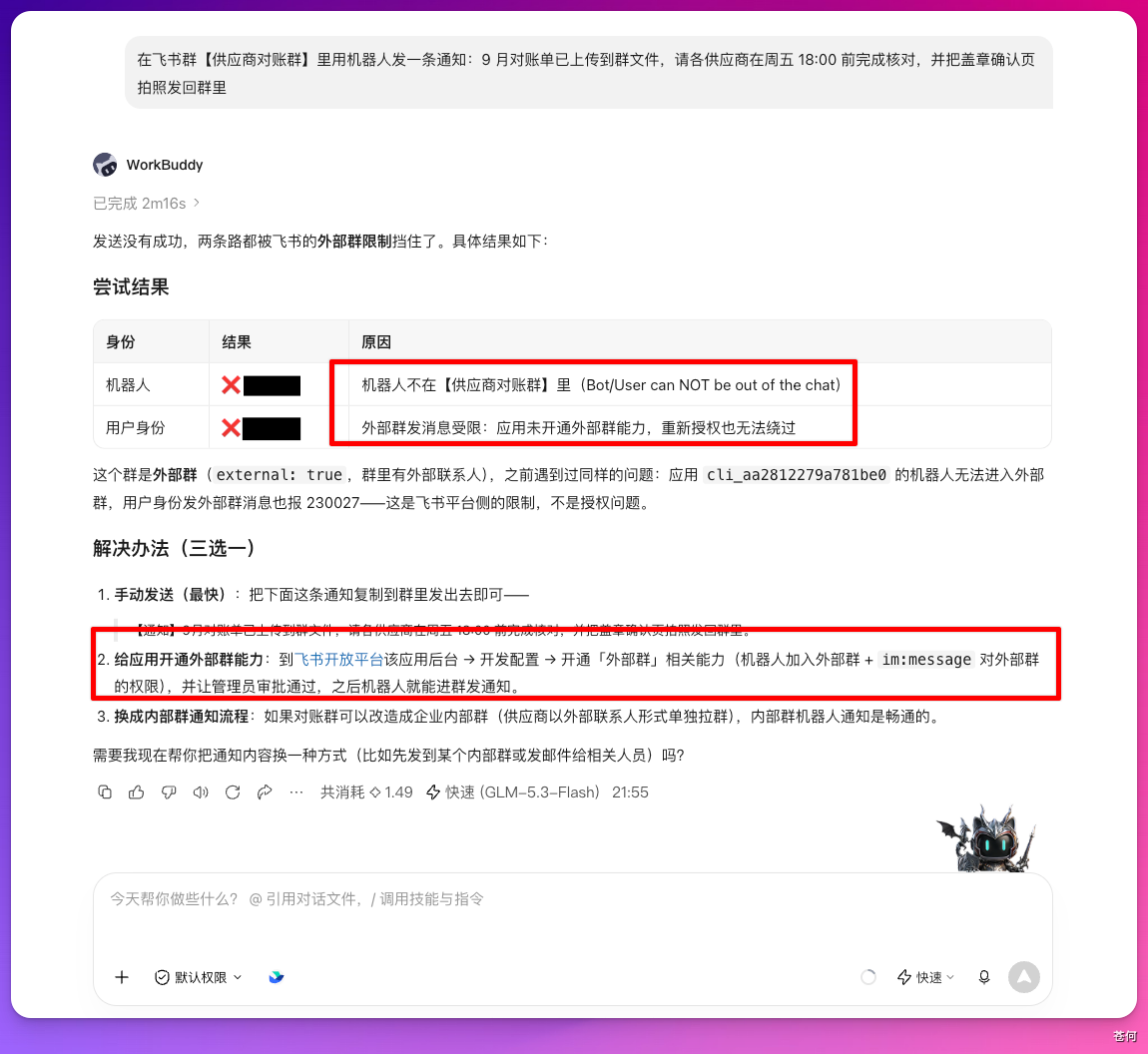
图 8-12 检查外部群配置
打开对应机器人的应用后台,点击「创建版本」,如图 8-13 所示。
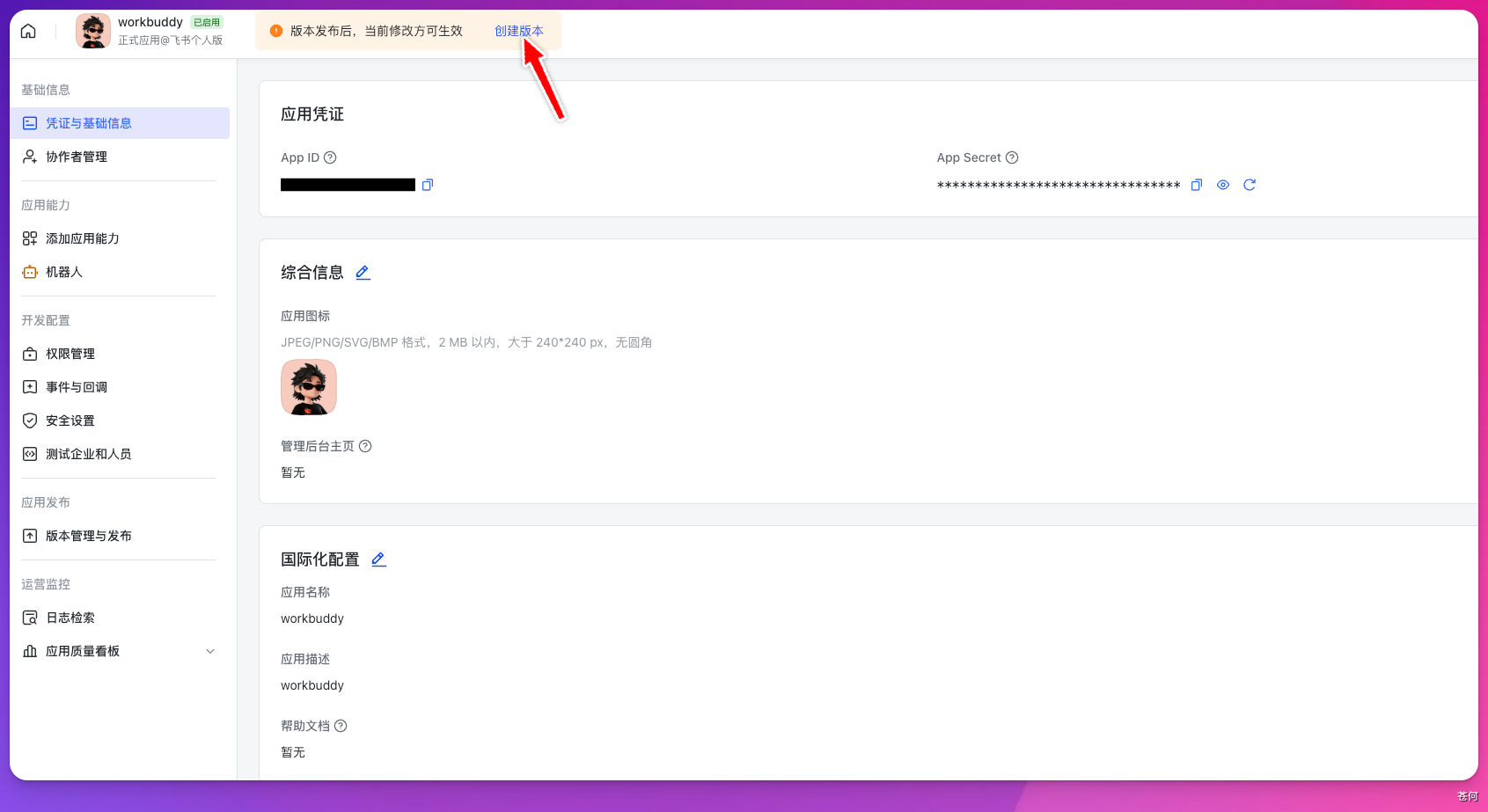
图 8-13 创建应用版本
找到「对外共享」,勾选「允许机器人被添加到外部群中使用」,保存并按照飞书页面提示完成版本发布,如图 8-14 所示。截图中同时展示了外部用户单聊选项,群通知场景需要的是外部群能力。
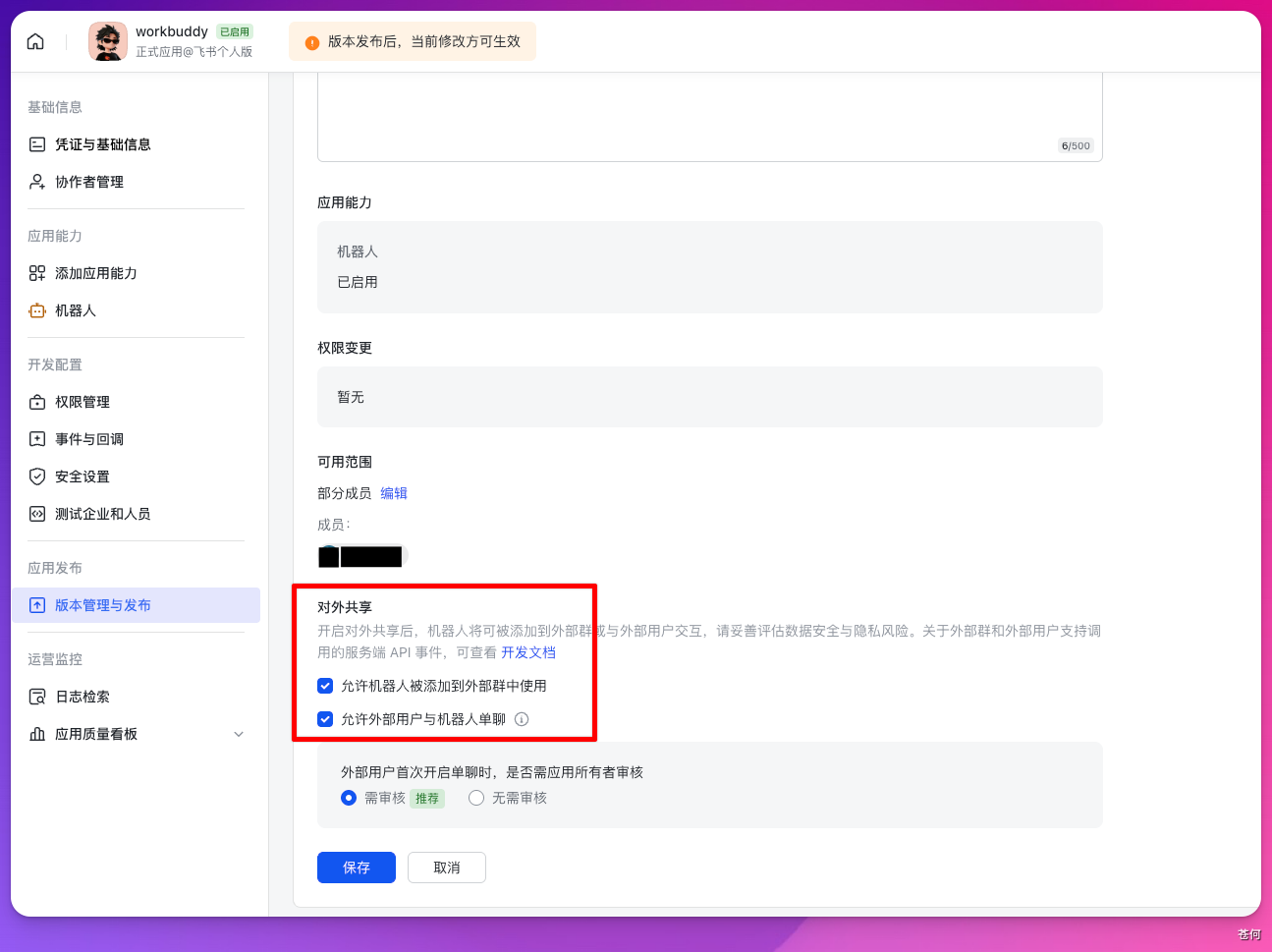
图 8-14 开通外部群能力
完成配置后,告诉 WorkBuddy 配置已经完成。在本次实践中,它使用我的身份邀请机器人入群,再以机器人身份发送通知,执行结果如图 8-15 所示。该流程需要当前账号有相应的邀请权限。
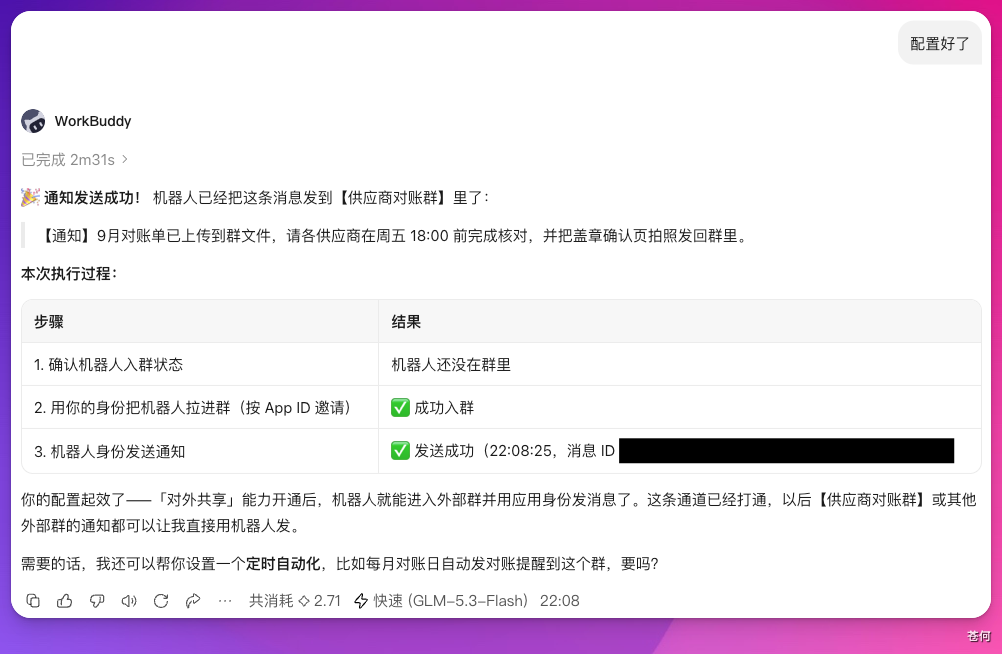
图 8-15 外部群通知执行结果
随后可以在对应群聊中看到通知,如图 8-16 所示。

图 8-16 外部群收到通知
8.6 读取群聊和日程,自动预约会议
约团队会议最麻烦的,往往是找一个大家都有空的时间,再创建会议、发送链接和通知成员。WorkBuddy 可以结合群聊和飞书日历,筛选合适时段,再创建会议并发群通知。
下面是我使用的任务指令,其中包含自动选定时间和发送通知的授权。复用时,请根据自己的安排调整日期、参会范围以及是否需要先确认时间。
请帮我协调并预约一次 WeSight 产品交流群的产品讨论会议。

1. 查看「WeSight产品交流群」近期聊天记录,找出成员提到过的空闲时间;
2. 结合飞书日历,检查核心成员在 2026-09-14 至 2026-09-16 的日程;
3. 选出大多数人都空闲的 1 小时时段,优先工作日下午,无需再向我确认;
4. 在腾讯会议创建主题为「WeSight 产品讨论会」的会议;
5. 将会议时间和链接发送到「WeSight产品交流群」;
6. 完成后向我汇报最终会议时间和群通知内容。
发送需求后,WorkBuddy 会读取可访问的群聊和飞书日程,识别成员的空闲时段,如图 8-17 所示。
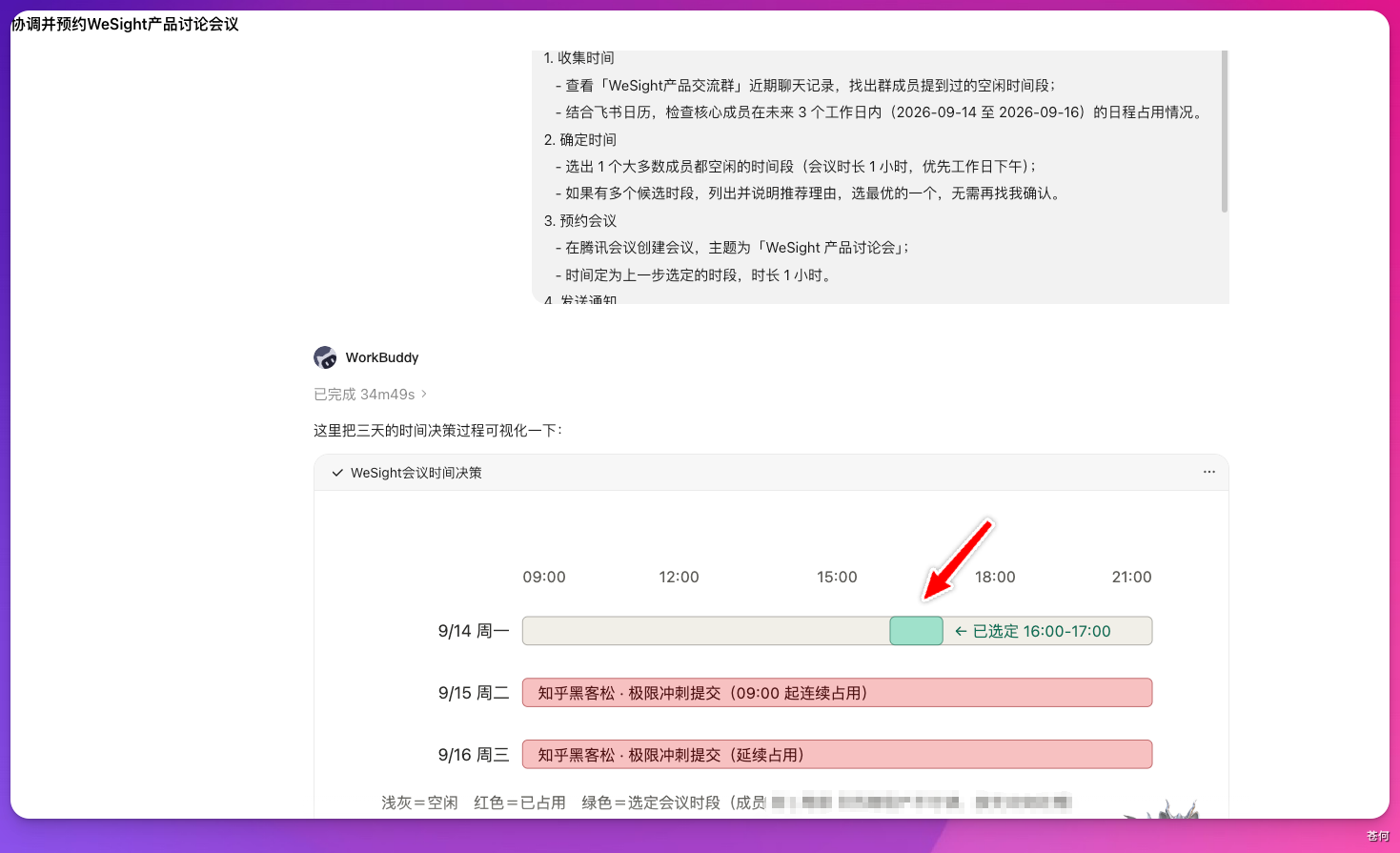
图 8-17 选择会议时段
如果还没有接入腾讯会议,它会提示通过授权链接连接相应的腾讯会议 CLI 能力。授权页面如图 8-18 所示。
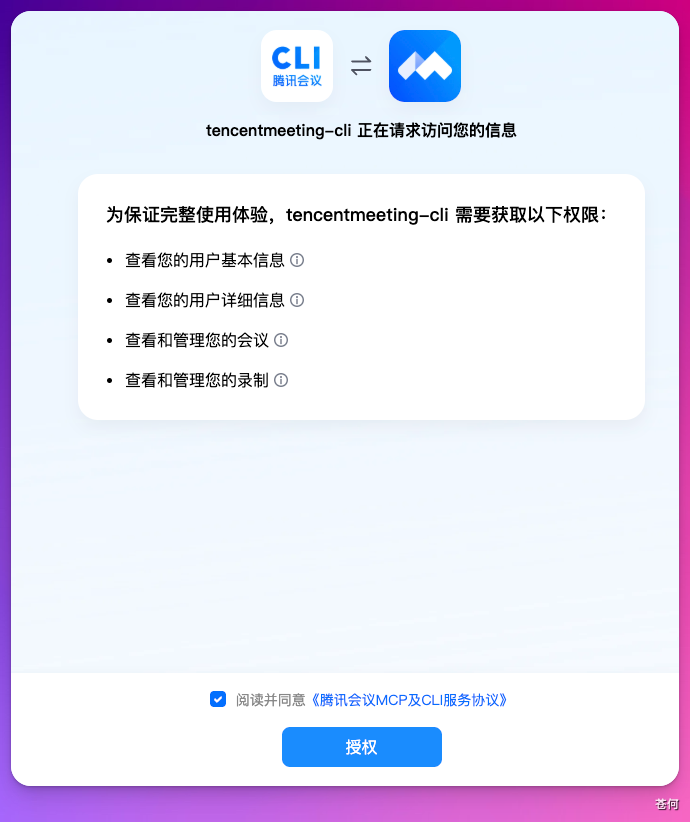
图 8-18 授权腾讯会议能力
完成后,WorkBuddy 会汇报会议时间和链接,如图 8-19 所示。
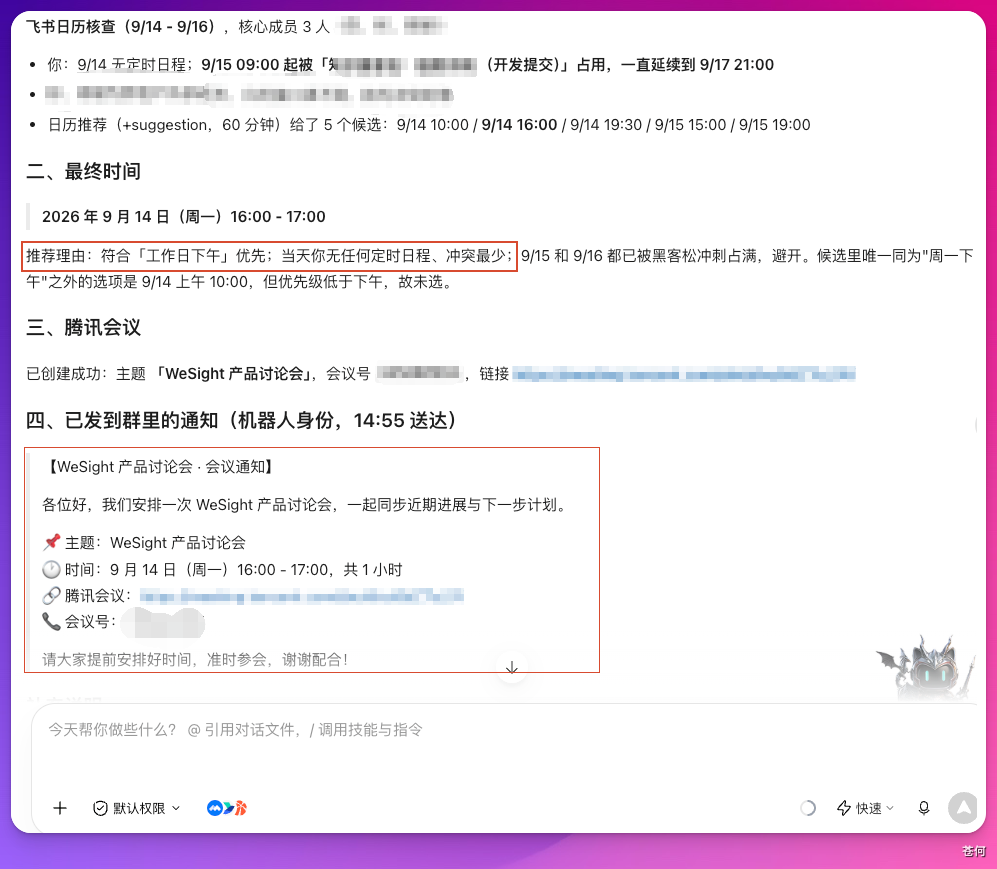
图 8-19 会议预约结果
打开飞书,就能看到对应的会议通知,如图 8-20 所示。
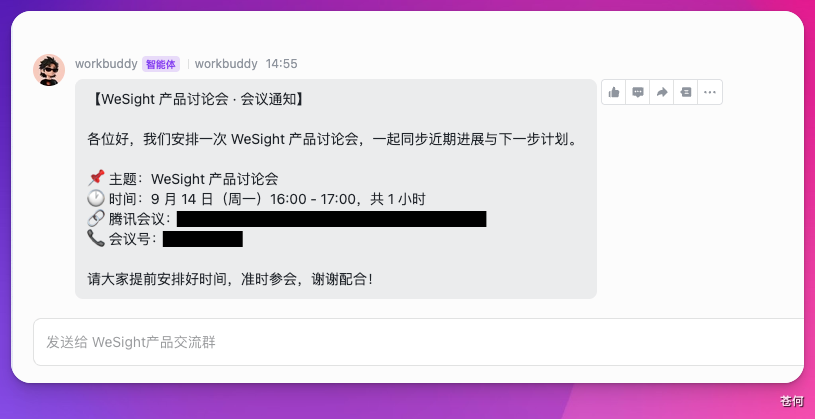
图 8-20 群内会议通知
这个场景把多个工具串了起来:飞书提供办公上下文,腾讯会议负责创建会议,WorkBuddy 协调执行并回传结果。
8.7 读取多维表格,生成投放复盘 PPT
做投放复盘时,数据通常在飞书多维表格里,但最终汇报可能需要一份本地 PPT。过去需要导出数据、计算指标、制作图表,再逐页写分析,现在可以把这些步骤放进同一项任务。
读取飞书多维表格【投放数据】里本月的数据,按渠道汇总花费、曝光、点击和转化,计算各渠道 ROI 并找出异常波动(环比变化超过 20% 的),在我的电脑上生成一份复盘 PPT,包含数据图表、异常分析和下月优化建议。计算 ROI(投资回报率)时,需要表格提供相应的收益数据与计算口径;比较环比变化也需要上月数据。缺少这些信息时,应先补齐或明确分析范围。
在本次实践中,WorkBuddy 找到对应的多维表格,读取数据并完成分析,然后给出 4 个 PPT 方案。选定方案后,它继续在电脑上制作完整 PPT,过程见下面的视频。
视频 8-1 投放复盘 PPT 制作过程
8.8 读取运营手册,生成 7 天新人学习路径
新人入职后,培训资料往往散落在知识库的不同目录里。负责人需要整理文档,还要安排每天学什么、怎么验收。
下周有一位新运营入职,请读取飞书知识库【运营手册】下的所有文档,按「必读 / 选读 / 工具操作」分类,为她规划一份 7 天学习路径,从 2026-09-14(周一)开始。要求如下。

1. 列出每天的学习主题、文档链接和检验方式;
2. 先学必读,再学工具操作,最后学习选读内容,每天阅读量均衡;
3. 整理成飞书云文档,标题为「新运营 7 天 onboarding 学习路径」,保存到【新人培训】文件夹。
执行过程见下面的视频。
视频 8-2 新人学习路径生成过程
这条提示词明确了三个要素:读取哪些资料、按照什么规则处理、把结果交付到哪里。这种结构也适用于其他知识整理任务。
8.9 做完 GEO 诊断,自动拆成整改任务
我在 WorkBuddy 中发布的「品牌 GEO 可见度诊断师」,可以对品牌完成基建评估、AI 收录检查、竞品对标,并输出 AIVO 评分报告。专家入口如图 8-21 所示。
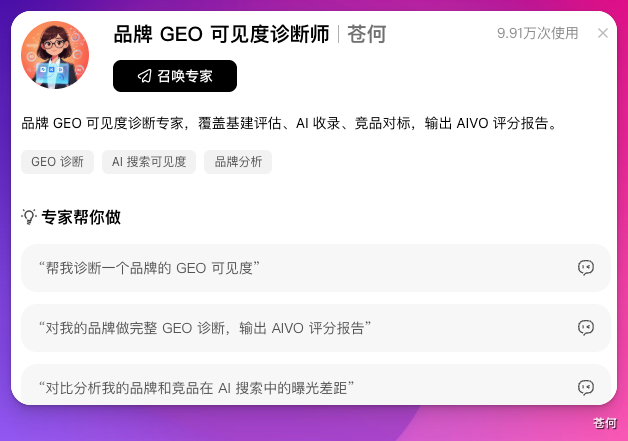
图 8-21 品牌 GEO 可见度诊断师
以前做完诊断报告,后面还要归档、拆任务、分负责人、建日程、跟进进度。接上飞书后,我直接让 WorkBuddy 把后续工作一起完成。
请调用 GEO 诊断技能,对品牌【WeSight】做一次完整 GEO 可见度诊断,然后做这几件事。

1. 将 AIVO 评分报告保存为飞书云文档「WeSight GEO 诊断报告-202609」,放入【品牌监测】文件夹;
2. 将问题按「内容缺失 / 平台未收录 / 官网基建 / 口碑舆情」分类,逐条写入多维表格【GEO 整改任务】,补充状态、建议负责人、优先级和修改建议;
3. 为高优先级问题创建本周五 17:00 的检查日程;
4. 将总分、3 个最严重的问题和整改任务表链接发到【WeSight产品交流群】;
5. 完成后汇报诊断总分、入表问题数量和日程数。
诊断与后续协作的执行过程见下面的视频。
视频 8-3 GEO 诊断与整改任务创建过程
执行结束后,WorkBuddy 会把诊断结果同步到飞书,并建立整改任务表。群内结果如图 8-22 所示。

图 8-22 同步 GEO 诊断结果
打开任务表,可以看到任务编号、问题描述、问题类型、状态、建议负责人和修改建议,如图 8-23 所示。
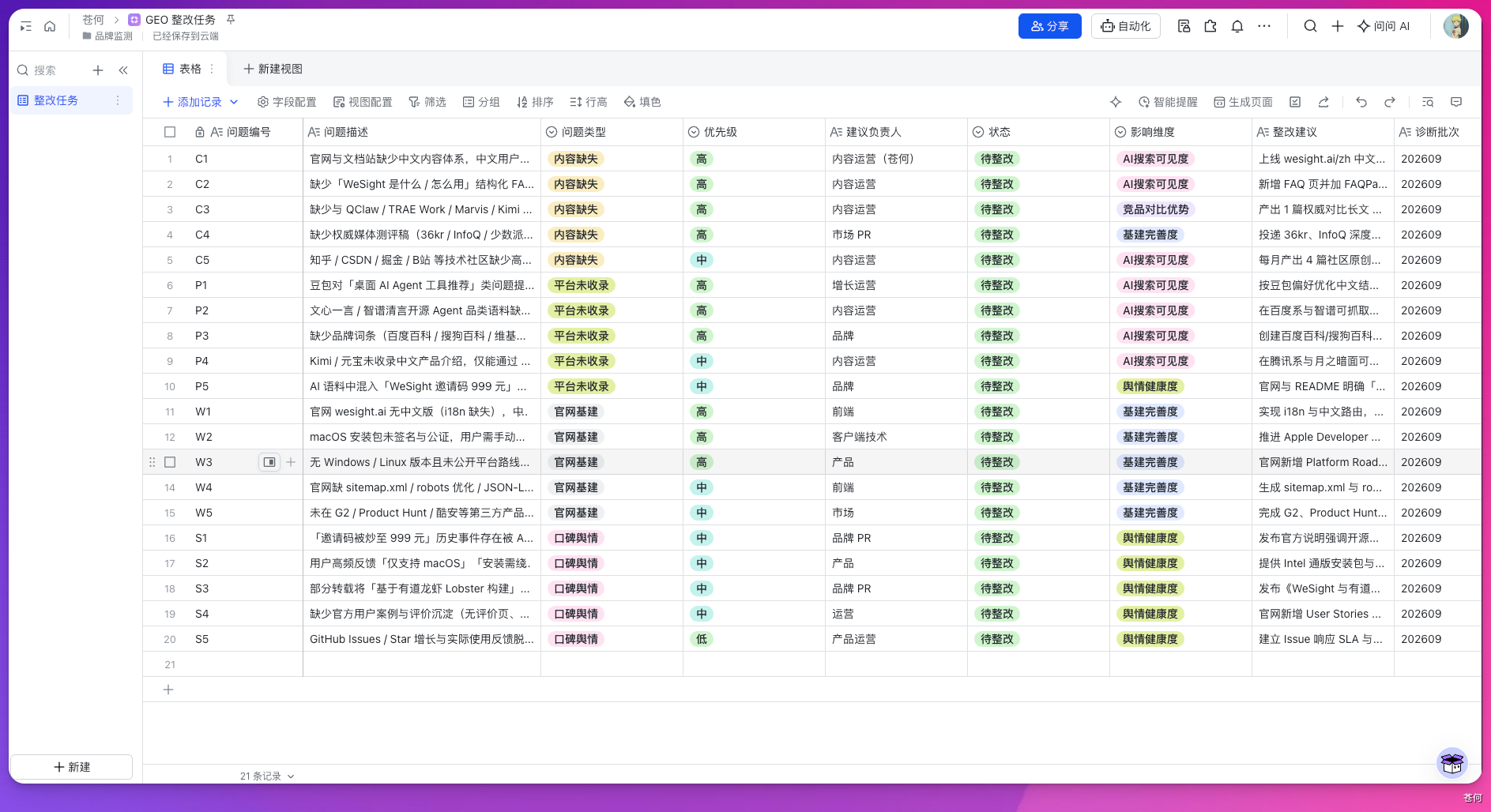
图 8-23 GEO 整改任务表
它还会按照提示词创建检查日程,如图 8-24 所示。
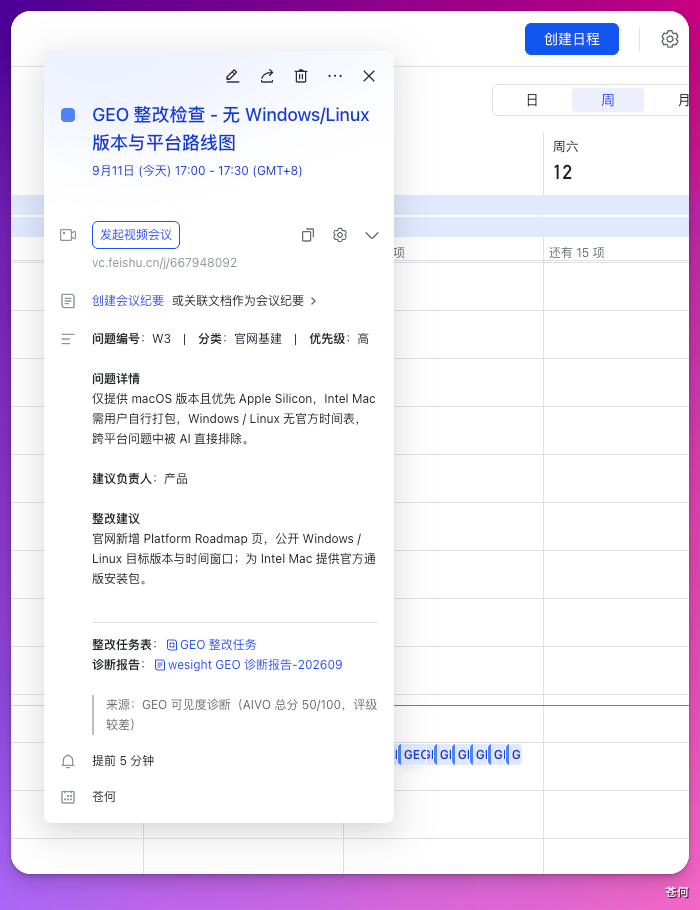
图 8-24 创建整改检查日程
临近时间时,可以收到日历助手的提醒,如图 8-25 所示。

图 8-25 整改检查提醒
8.10 抓热点、建选题库,再生成复盘 PPT
做自媒体时,热点发现得太晚,或者看到了却没及时变成选题,都会影响内容安排。我把找热点、写选题库、做复盘、生成 PPT 和同步团队,放进了同一条 WorkBuddy 任务。
完成本周的热点运营工作。

1. 调用抖音实时热点榜技能获取 Top30 热点,结合 AI 工具 / AI 模型行业筛选适合借势的选题;
2. 去重后写入飞书多维表格【选题排期】,补充热度、借势角度、发布形式、时效等级,状态填「待评估」;
3. 读取【内容数据表】本周数据,分析蹭到的热点、还来得及跟的热点,以及本周错过但本该做的 3 个热点;
4. 在电脑上生成「热点周度复盘-第37周」PPT,保存到【周会材料】文件夹;
5. 将复盘核心结论发送到【内容组】,提醒大家在周五会前看完 PPT;
6. 最后汇报新入库数量、PPT 位置和群消息发送结果。
复盘过程和最终 PPT 如图 8-26 所示。这个场景需要同时具备热点获取技能、飞书连接器和本地 PPT 制作能力。

图 8-26 热点周度复盘
WorkBuddy 会把筛选后的热点写进多维表格,并补充借势角度、发布形式和时效等级,如图 8-27 所示。
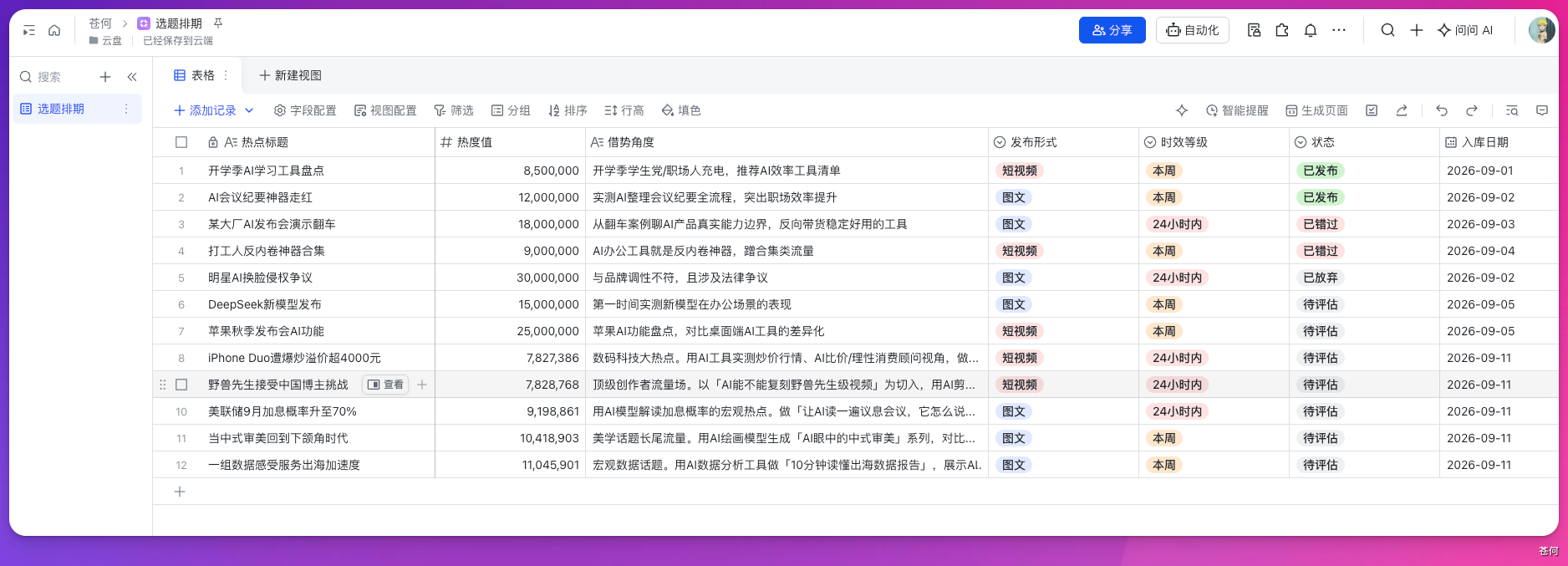
图 8-27 热点选题库
复盘完成后,它还会把核心结论同步到指定群聊,如图 8-28 所示。
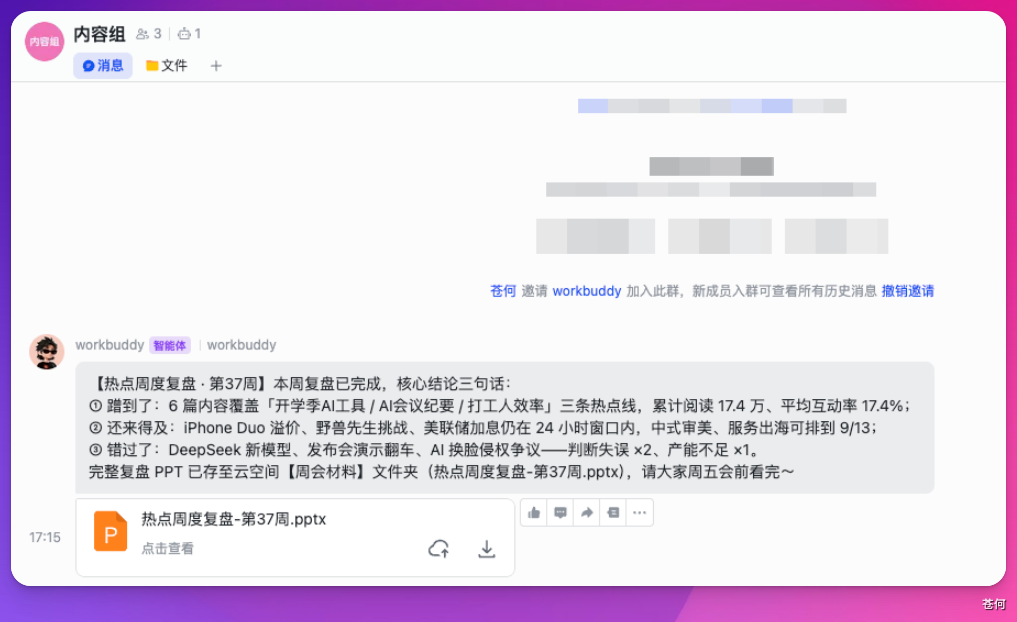
图 8-28 向团队同步复盘结果
8.11 把场景用到自己的工作中
这 8 个场景有一个共同的任务结构:读取工作上下文,按明确规则处理,再把结果交付到指定位置。写提示词时,把资料范围、处理规则、交付物和完成后的汇报要求说清楚,就更容易检查执行结果。
可以从一项群聊总结开始,跑通后再加入文档归档、表格记录或群消息同步。涉及腾讯会议、GEO 诊断和热点获取时,先确认对应连接器或技能已经可用。任务结束后,打开实际文档、表格、日程或群消息核对结果,逐步积累自己的可复用工作流程。
本章由苍何的飞书连接器实践文章整理,截图与视频保留原始实践过程。